Rất nhiều người không biết rằng nếu chạy Windows XP hoặc Windows Vista thì hoàn toàn có thể thiết lập một mạng không dây ở nhà hoặc văn phòng mà không cần đến router băng thông rộng không dây hoặc điểm truy cập không dây, hoàn toàn có thể tiết kiệm được chi phí. Trong hướng dẫn này, chúng tôi sẽ hướng dẫn từng bước một trong việc thiết lập một kiểu mạng không dây, kiểu được biết đến với cái tên ad-hoc.
Hiện đang có ngày càng nhiều người sẵn lòng xây dựng một mạng không dây riêng cho mình. Mạng không dây có thể thiết lập tại nhà hoặc văn phòng, từ đó bạn có thể chia sẻ file, sử dụng máy in và truy cập Internet mà không cần phải chạy dây cáp mạng loằng ngoằng vào các máy tính trong mạng. Điểm tuyệt vời nhất là trong trường hợp bạn có các máy tính nằm vị trí khó có thể thiết lập hệ thống cáp mạng chạy dây hoặc trong trường hợp bạn muốn tự do truy cập mạng và Internet bằng laptop ở bất cứ chỗ nào bên trong văn phòng hoặc nhà.
Rõ ràng chúng ta đang nói về các máy tính laptop với khả năng kết nối mạng không dây – tất cả các laptop đều có tính năng này. Nếu bạn đang sử dụng máy desktop hoặc laptop mà không có khả năng kết nối mạng không dây thì thứ cần thực hiện đầu tiên là mua một card mạng không dây cho mỗi máy tính mà bạn muốn kết nối vào mạng cũng như Internet.
Để thiết lập một mạng không dây riêng, bạn cần phải có:
-
Một kết nối Internet băng thông rộng;
-
Một card mạng không dây đã được cài đặt trên mỗi máy tính muốn kết nối với mạng;
-
Một router băng thông rộng không dây (không bắt buộc).
Thông thường thành phần phần cứng có tên gọi router băng thông rộng không dây hoặc điểm truy cập là cần thiết. Tuy nhiên trong hướng dẫn này chúng tôi sẽ giới thiệu cho các bạn cách thiết lập một mạng không dây mà không cần đến thiết bị này, cho phép bạn tiết kiệm được chi phí. Tuy nhiên, bạn cũng cần biết trước những nhược điểm của việc không có một router không dây:
-
Máy tính có kết nối Internet băng thông rộng luôn luôn phải bật. Nếu bạn tắt máy tính này thì các máy tính khác sẽ mất kết nối với Internet.
-
Mạng của bạn sẽ kém an toàn vì các router băng thông rộng thường tích hợp cả tường lửa phần cứng trong đó.
-
Vấn đề mã hóa được sử dụng bởi kết nối ad-hoc thường “yếu hơn” mã hóa được cung cấp bởi các router băng thông rộng không dây, chính vì vậy nó dễ dàng bị một hacker tấn công (chúng tôi không khuyên các bạn sử dụng giải pháp này cho việc truyền tải những dữ liệu quan trọng).
-
Tốc độ mạng bị hạn chế dưới 11MBps, thậm chí nếu bạn đang sử dụng card 54MBps trong mạng của mình.
Bạn cũng có thể cấu hình một mạng ad-hoc dù đã có một router băng thông rộng nhưng không có khả năng không dây. Trong trường hợp này, bạn đừng quên mục thứ hai đã được liệt kê ở trên, nhưng các mục khác vẫn hoàn toàn đúng. Thêm vào đó có một thứ cũng rất quan trọng nếu đã có một router băng thông rộng được cài đặt trong mạng: bạn cần phải thay đổi dải địa chỉ IP của mạng nếu nó đã được cấu hình sử dụng dải 192.168.0.x thành 192.168.1.x vì dịch vụ chia sẻ Internet của Windows cũng sử dụng dải 192.168.0.x và khi đó bạn sẽ bị xung đột địa chỉ IP trong mạng của mình. Cấu hình này được thực hiện bằng cách vào chương trình cài đặt của router (thường mở http://192.168.0.1 từ bất kỳ một máy tính nào được kết nối với nó).
Card mạng không dây
Như những gì chúng tôi đã đề cập, bạn cần phải mua một card mạng không dây cho mỗi máy tính muốn kết nối với mạng. Các card mạng này phải tương thích với ít nhất một giao thức IEEE 802.11. Có một số giao thức và phổ biến nhất là IEEE 802.11b, 802.11g và 802.11a. Sự khác nhau chính giữa chúng là tốc độ: giao thức 802.11b có thể truyền tải dữ liệu lên đến 11MBps, còn g và a có thể truyền tải lên đến 54MBps (sự khác nhau giữa g và a chính là phổ tần số mà chúng hoạt động). Giao thức mới được phát hành là n, giao thức này sẽ có tốc độ truyền tải lớn nhất lên đến 540MBps.
Một số card mạng có tốc độ 108MBps, tuy nhiên trong thực tế các card 54MBps lại đang sử dụng kỹ thuật nén dữ liệu và để chúng đạt được tốc độ này thì router băng thông rộng của bạn và card mạng được cài đặt trên máy tính cần phải có công nghệ này và phải được làm từ cùng một nhà máy sản xuất, ngược lại chúng sẽ không làm việc như card b, g và a thông thường. Công nghệ này cũng không làm việc trong các mạng ad-hoc, nghĩa là các mạng không sử dụng router băng thông rộng.
Theo lý thuyết kịch bản tốt nhất là phải có tất cả các máy tính đều sử dụng card 54MBps (hoặc 108MBps). Mặc dù vậy, bạn sẽ bị hạn chế bởi tốc độ kết nối mạng của mình. Chính vì vậy bạn không sử dụng mạng của mình cho việc truyền tải file giữa các máy tính, việc mua card 54MBps là không sáng suốt, đơn giản là vì tốc độ kết nối Internet của bạn sẽ thấp hơn rất nhiều. Ví dụ, nếu bạn có một kết nối 1MBps thì sẽ có một mạng có khả năng truyền tải dữ liệu nhanh gấp 54 lần so với kết nối Internet. Một mạng 11MBps sẽ làm việc tốt hơn cho bạn trong trường hợp này (nó sẽ nhanh hơn đến khoảng 11 lần cho kết nối Internet). Chính vì vậy bạn có thể giảm được chi phí bằng cách mua card 11MBps – chúng có làm việc tốt hơn với những người dùng trung bình. Cũng vậy, các mạng ad-hoc cũng đơn giản không đáng tốn nhiều tiền. Nếu bạn thực sự muốn có một kết nối 54MBps (hoặc 108Mbps) thì nên thiết kế một mạng không dây có sử dụng router.
Phân tích một chút cho các bạn dễ hiểu, nếu bạn có một kết nối Internet 1MBps hoặc 2MBps thì bạn vẫn phải dừng lại ở tốc độ đó dù có sử dụng card không dây 11MBps hay 54MBps đi chăng nữa.
Thậm chí nếu ngay cả sau những gì chúng tôi nói trên bạn vẫn quyết định mua một card mạng không dây 54MBps, thì phải bảo đảm rằng card mạng này phải tương thích với chuẩn 802.11b, vì nhờ đó bạn có thể xây dựng một mạng không dây mà không cần sử dụng router, vì các mạng ad-hoc chỉ làm việc ở tốc độ 11MBps. Cũng là một ý tưởng tốt nếu bạn mua tất cả các card đều có cùng chuẩn 54MBps (a hoặc g), phòng khi trong tương lai bạn quyết định nâng cấp mạng bằng cách cài đặt một router không dây thì tất cả các card này đều có thể đáp ứng được khả năng truyền tải 54MBps.
Có hai kiểu card mạng không dây hiện có trên thị trường: USB và add-on. Thông thường card add-on chạy ổn định hơn. Card add-on cho các máy tính desktop được cung cấp cho slot PCI (có thể cho slot PCI Express x1 trong tương lai) và card add-on của các máy tính laptops được cung cấp cho slot PC Card (PCMCIA) hoặc slot Express Card. Nếu laptop của bạn không có card mạng không dây đi kèm thì cần phải kiểm tra xem nó có khe cắm mở rộng hay không (PC Card hoặc Express Card) và mua một card không dây add-on cho nó (PC Card có thể là một lựa chọn sáng suốt vì các slot của Express Card cũng chấp nhận các thiết bị này).
Trong hình 1 bạn có thể thấy một card mạng không dây loại PCI add-on cho các máy desktop, trong hình 2 là một card mạng không dây USB có thể sử dụng cho các máy desktop và laptop, còn trong hình 3 là một card mạng không dây PC Card add-on cho các máy laptop.

Hình 1: Card mạng không dây PCI add-on
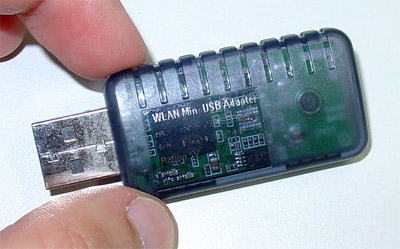
Hình 2: Card mạng không dây USB
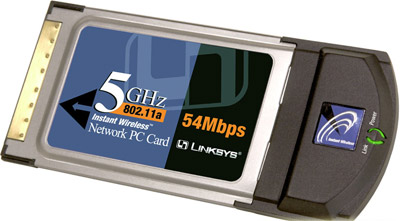
Hình 3: Card mạng không dây PC Card
Việc cài đặt card này cần phải được thực hiện theo hướng dẫn sử dụng của card. Thông thường nó rất đơn giản: chỉ cần kết nối thiết bị với máy tính (nếu cài đặt một card PCI trên máy desktop thì bạn cần tắt máy và mở case), bật máy trở lại và cài đặt driver của card.
Với card PCI như thể hiện trong hình 1 (một card D-Link DWL-G510), chúng tôi cần phải cài đặt driver trước khi lắp đặt card vào máy tính.
Cài đặt card mạng không dây vào các máy tính sẽ được kết nối với mạng không dây. Bước tiếp theo là cấu hình máy chủ, nghĩa là máy tính có kết nối băng thông rộng. Nếu bạn muốn chia sẻ kết nối Internet của mình bằng một router băng thông rộng thông thường (nghĩa là không có khả năng không dây) thì bất kỳ máy tính nào đã được kết nối với router đều có thể được cấu hình là máy chủ. Trong trường hợp này bạn chỉ cần nhớ rằng: cần thay đổi dải địa chỉ IP của mạng nếu nó đã được cấu hình sử dụng dải 192.168.0.x thành 192.168.1.x vì dịch vụ chia sẻ Internet của Windows sử dụng dải 192.168.0.x và khi đó bạn sẽ bị xung đột các địa chỉ IP trong mạng của mình. Cấu hình này được thực hiện bằng cách vào chương trình cài đặt của router (thông thường là mở http://192.168.0.1 từ bất kỳ máy tính nào đã đựợc kết nối tới nó).
Cấu hình máy chủ
Bạn cần cấu hình máy chủ, nghĩa là máy tính có kết nối băng thông rộng. Như những gì chúng tôi đã đề cập, nếu bạn tắt máy chủ thì tất cả các máy tính sẽ mất truy cập vào Internet.
Thực hiện theo hướng dẫn tường bước dưới đây:
1. Vào Start > Control Panel > Network Connections. Kích chuột phải vào kết nối không dây (thường vẫn được gọi là “Wireless Network Connection”) và chọn Properties.

Hình 4: Chọn thuộc tính của kết nối không dây
2. Trong cửa sổ xuất hiện, kích vào tab Wireless Networks (xem trong hình 5). Bảo đảm rằng không có mạng không dây nào được liệt kê dưới Preferred Networks. Nếu bạn thấy có mạng nào ở đây, hãy lần lượt xóa chúng đi.

Hình 5: Cấu hình mạng không dây
3. Kích vào nút Advanced và cửa sổ như trong hình 6 sẽ xuất hiện. Chọn “Computer-to-computer (ad-hoc) networks only” và kích Close.
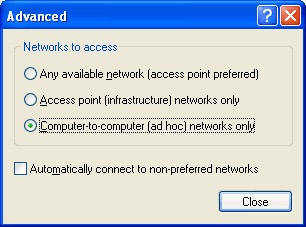
Hình 6: Cấu hình mạng theo kiểu ad-hoc
4. Cửa sổ thể hiện trong hình 5 sẽ hiện lại một lần nữa. Lúc này kích vào Add và cửa sổ mới sẽ xuất hiện như trong hình 7. Bạn cần phải điền vào đó một số thứ dưới đây:
-
Network Name (SSID): Đây sẽ là tên mạng của bạn. Đây là cách các máy tính sẽ gọi mạng. Trong trường hợp của này, chúng tôi gọi nó là “MyHome”.
-
Network Authentication: Open.
-
Data encryption: WEP.
-
Hủy chọn “The key is provided for me automatically”
-
Cấu hình khóa bảo vệ. Đây là mật khẩu sẽ được sử dụng để mã hóa dữ liệu truyền tải trong mạng, ngăn chặn hàng xóm lướt Web “chùa” và cũng ngăn chặn người khác xem hoặc xóa các file của bạn, nếu tính năng chia sẻ file được kích hoạt trong mạng.
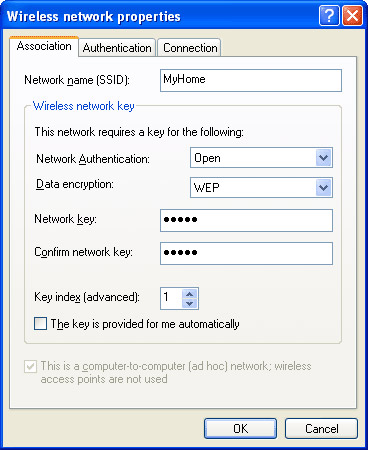
Hình 7: Tạo mạng không dây riêng
5. Sau khi kích OK, bạn sẽ thấy mạng vừa tạo xuất hiện dưới Preferred Networks, xem trong hình 8. Mạng lúc này vẫn bị liệt kê với một chữ “x” đỏ, đây là điều hết sức bình thường và bạn không phải lo lắng nhiều.
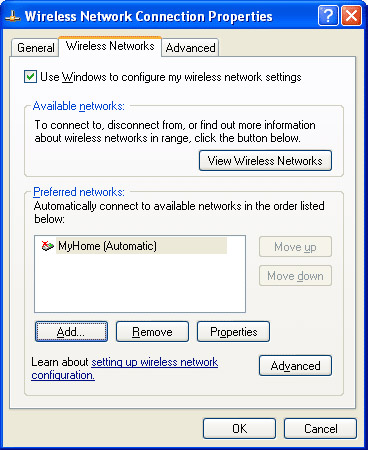
Hình 8: Mạng đã được liệt kê
6. Lúc này bạn cần chia sẻ kết nối Internet. Hãy chú ý vì điều này được thực hiện trên card mạng có Internet băng thông rộng đã kết nối, không phải card mạng không dây. Vào Network Connections (Start > Control Panel), kích chuột phải vào card mạng đang kết nối Internet băng thông rộng và sau đó chọn Properties. Trong cửa sổ Properties, bạn kích tab Advanced. Ở tab này, bạn tích vào hộp “Allow other network users to connect thru this computer’s Internet connection” và hủy chọn hộp “Allow other network users to control or disable the shared Internet connection”, như trong hình 9.
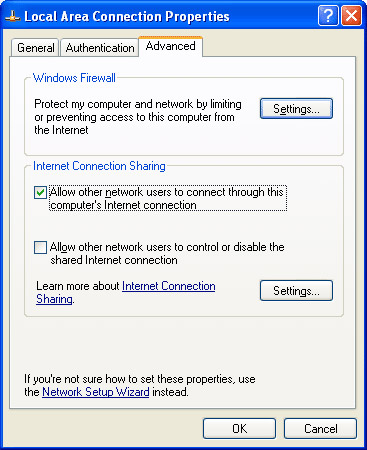
Hình 9: Chia sẻ kết nối Internet
7. Kích OK và lúc này bạn sẽ nhìn thấy từ “Shared” nằm dưới tên của kết nối mạng Internet băng thông rộng (thường được gọi là “Local Area Connection”), xem trong hình 10. Kết nối không dây của bạn sẽ vẫn có chữ “Not Connected”; không vấn đề gì cả. Nó sẽ chỉ thay đổi thành “Connected” sau khi có một máy tính nào đó đã nhập vào mạng.

Hình 10: Kết nối Internet đã được chia sẻ
8. Lúc này máy chủ đã được cấu hình đúng, bạn cần cấu hình các máy tính khác truy cập vào mạng không dây.
Cấu hình các máy tính khác
Bạn đã cấu hình xong máy chủ, đây là lúc bạn cần phải cấu hình các máy tính khác cần truy cập vào mạng không dây. Cấu hình này rất đơn giản; bạn chỉ cần theo các bước dưới đây:
9. Nếu bạn đã cấu hình đúng máy chủ thì mạng không dây sẽ được liệt kê trong danh sách mạng tất cả các máy tính có card mạng không dây bên trong dải của card đã được cài đặt trên máy chủ. Chỉ cần kích vào biểu tượng mạng không dây có trên task bar và kích đúp vào kết nối không dây của bạn trong Network Connections (Start > Control Panel) để xem danh sách các mạng không dây đang có. Như những gì thấy trong hình 11, chúng ta có một số mạng không dây (tất cả đều là hàng xóm của mình, như vậy vấn đề mã hóa ở đây là rất quan trọng). Tất cả những gì bạn cần thực hiện là kích vào mạng của mình (trong trường hợp ví dụ này là MyHome).

Hình 11: Danh sách các mạng không dây
10. Sau khi kích đúp vào mạng của bạn, Windows sẽ hỏi mật khẩu mạng (mật khẩu mà chúng ta đã cấu hình trong bước 4), xem hình 12:
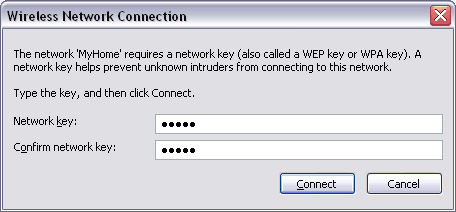
Hình 12: Nhập khóa mật khẩu (password) để truy cập vào mạng không dây
11. Sau khi kích OK, trạng thái mạng sẽ được liệt kê “Acquiring Network Address” và sau đó sẽ thay đổi thành “Connected”, bạn có thể xem trong hình 13.

Hình 13: Lúc này bạn đã kết nối vào mạng
12. Sau đây bạn có thể truy cập vào Internet bằng kết nối Internet có sẵn trong máy chủ. Kiểm tra mạng bằng cách mở trình duyệt web (Internet Explorer hoặc Firefox) và nhập vào đó một địa chỉ web mà bạn đã biết.
13. Lúc này trên máy chủ kết nối không dây sẽ xuất hiện với dòng chữ “connected”, xem trong hình 14. Như những gì chúng tôi đã nói từ trước, kết nối không dây trên máy chủ sẽ xuất hiện “connected” chỉ khi có một máy tính khác đã kết nối vào mạng.

Hình 14: Kết nối không dây của máy tính chủ xuất hiện “Connected”.
14. Để ngăn chặn các vấn đề không ổn định của mạng không dây, chúng tôi khuyên bạn xóa tất cả các mạng khác xuất hiện trong danh sách Preferred Networks trên tất cả các máy tính. Bạn có thể thực hiện bằng cách kích chuột phải vào kết nối không dây trong Network Connections (Start > Control Panel), chọn Properties, khi cửa sổ Properties xuất hiện, bạn kích tab Wireless Networks. Xóa tất cả các mạng khác đã liệt kê trong Preferred Networks trừ mạng của bạn, xem trong hình 15.
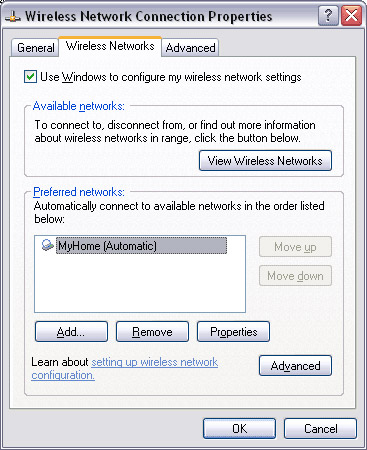
Hình 15: Xóa tất cả các mạng khác và chỉ để lại mạng của chính bạn
15. Lúc này bạn có thể chia sẻ kết nối Internet giữa các máy tính và cũng có thể cấu hình mạng của mình để chia sẻ máy in và file. Thứ tuyệt vời nhất về việc chia sẻ là các file và máy in mà bạn muốn chia sẻ không cần đặt trên máy chủ, chúng có thể được đặt ở bất kỳ máy tính nào trong mạng (tuy nhiên nếu bạn chia sẻ một máy in thì chúng tôi khuyên bạn nên kết nối máy in với máy chủ vì máy tính này sẽ luôn được bật).


 Trong bước này bạn sẽ làm cho 2 máy phát và nhận sóng của nhau. Thực hiện như sau:
 - Bấm vào biểu tượng mạng Wireless bên phải màn hình. Chọn nút View wireless network.
 Khi bạn đã hoàn thành việc cài đặt mạng không dây rồi, điều đầu tiên bạn muốn chắc hẳn sẽ là chia sẻ kết nối Internet - trên tất cả, đó là lý do tại sao mọi người lại bắt đầu sử dụng mạng không dây. Okies, 1 tin vui cho bạn là Windows có chia sẻ kết nối Internet dựng sẵn (built-in), 1 tin ko tốt là việc thiết lập chia sẻ kết nối này không hề đơn giản (đặc biệt là đối với newbie như mình).
 Posts
Posts


 Chinese
 French
 German
 Italian
 Japanese
 Korean
 Russian
 Spanish